Comment faire une publication sur Instagram
Comment faire une publication sur Instagram : étapes sur téléphone et ordinateur, carrousel, légende, texte alternatif et programmation.
Pour publier une photo sur Instagram depuis ton téléphone, ouvre Créer (+), choisis le mode de publication, sélectionne ton image, passe les écrans Suivant, écris ta légende puis appuie sur Partager. Sur ordinateur, le point de départ est Créer → Publication dans Instagram.com.
Voici le parcours pour une photo, les étapes supplémentaires pour plusieurs images et les vérifications utiles avant de publier. L'objectif : mettre en ligne un post dont le produit est bien cadré, le texte lisible et les informations faciles à comprendre.
Avant de commencer : une image et un message
Prépare le fichier sur l'appareil que tu vas utiliser. Pour un nouveau visuel vertical, 1080 × 1350 pixels, soit du 4:5, est une base pratique. Ce n'est pas le seul format accepté par Instagram, mais c'est celui des images Instagram créées avec ReadyToPost.
Choisis aussi ce que la publication doit faire comprendre. « Nous organisons un atelier de céramique samedi » est un sujet assez précis. Une présentation de toute la boutique, trois promotions et une invitation à un atelier dans la même image risquent de devenir difficiles à lire.
Si tu hésites encore sur le sujet, pars d'une de ces idées de premier post Instagram.
Publier une photo depuis un téléphone
Dans l'application Instagram sur iPhone ou Android :
- Ouvre Créer (+). L'aide Instagram donne aussi l'accès en balayant le fil vers la droite.
- Choisis PUBLIER, le mode de création d'une publication, puis ta photo dans la bibliothèque du téléphone.
- Contrôle le cadrage. Regarde notamment les bords du produit et les mots proches du cadre.
- Appuie sur Suivant. Ajoute un filtre si tu en veux un, puis avance avec Suivant jusqu'à la légende.
- Rédige la légende. Ajoute un lieu si cela sert le message.
- Appuie sur Partager lorsque l'aperçu et les informations sont prêts.
PUBLIER désigne ici le mode à sélectionner au début ; Partager est la validation finale. Choisir ta photo ou passer à l'écran suivant ne suffit pas à la mettre en ligne.
Bien cadrer avant de continuer
Le cadre doit montrer ce que ton lecteur a besoin de voir. Pour une tasse, vérifie l'anse, le bord supérieur et le pied ; pour une affiche, vérifie la date et le lieu.
Si le cadrage ne convient pas, ajuste la position de l'image dans l'aperçu. Un zoom peut agrandir le sujet, mais il fait aussi sortir une partie des bords du cadre. Si aucune position ne permet de tout montrer, reprends le visuel dans ton outil de création plutôt que de sacrifier une information importante.
Ne juge pas uniquement la taille du fichier : une image de bonne résolution peut quand même être mal cadrée. Le guide des formats Instagram explique la différence entre les proportions, les pixels et les bandes autour d'une photo.
Publier depuis un ordinateur, Mac ou PC
Connecte-toi à Instagram.com dans ton navigateur, puis suis ce parcours :
- Créer → Publication → Sélectionner sur l'ordinateur. Choisis ton fichier ; tu peux aussi le glisser dans la fenêtre d'import.
- Ajuste le cadre, puis clique sur Suivant.
- Filtres et Réglages permettent les retouches. Avance avec Suivant.
- Ajoute ta légende et, si utile, le lieu. La rubrique Accessibilité permet de décrire l'image.
- Partager valide la mise en ligne.
Le navigateur est pratique si tes fichiers et ton texte sont déjà sur ton ordinateur. Tu évites de transférer le visuel sur ton téléphone uniquement pour le publier.
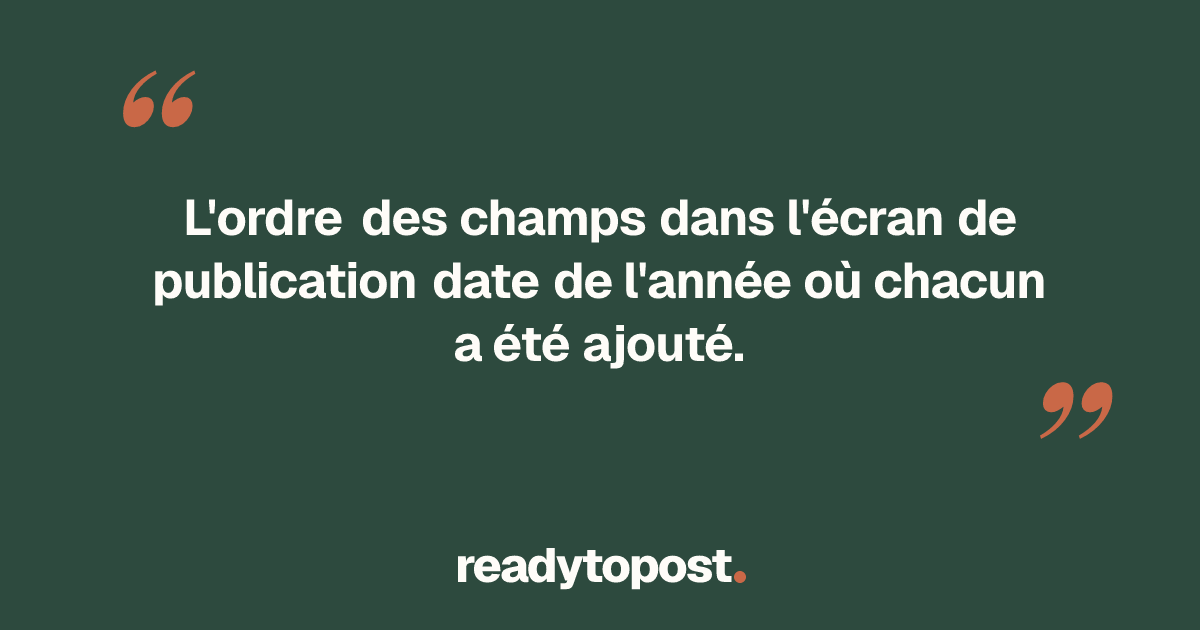
Le champ le plus utile de l'écran est rangé tout en bas, parce qu'en 2018 il était accessoire.
Comment mettre plusieurs photos dans la même publication ?
Une publication avec plusieurs images s'appelle un carrousel. Instagram permet actuellement d'y réunir jusqu'à 20 photos ou vidéos. Pour une suite d'images, voici le parcours documenté dans l'application Android :
- Depuis Créer (+) → PUBLIER, active SÉLECTION MULTIPLE, représentée par des carrés superposés.
- Choisis tes images et contrôle le cadrage de chacune, puis passe à Suivant.
- Pour changer l'ordre, maintiens une image et déplace-la à sa nouvelle place. Avance ensuite avec Suivant.
- Si le choix apparaît, utilise Légende unique pour présenter l'ensemble, ou Plusieurs légendes pour écrire un texte par image. Termine avec Partager.
Pour un premier carrousel de boutique, tu peux montrer le produit, un détail puis une photo en situation. Pour une méthode, donne une étape par carte. Le plafond de 20 éléments n'est pas un objectif : garde seulement les images qui apportent une information utile.
Une base 4:5 commune facilite la préparation de cartes cohérentes. Vérifie tout de même chaque aperçu ; des fichiers de formes différentes peuvent demander des ajustements.
Quoi écrire dans la légende ?
Commence par l'information qui permet de comprendre le post. Pour un atelier, par exemple :
Atelier céramique samedi 24 octobre à 14 h, à Nantes. Crée ta première tasse en deux heures, matériel compris.
Puis donne ce qui manque pour décider : niveau demandé, prix, nombre de places s'il est limité et façon de réserver. Termine par une action précise, comme « Écris-nous ATELIER en message privé pour les disponibilités ».
Cette structure fonctionne parce qu'elle répond aux questions du lecteur. Une ouverture comme « Une belle surprise arrive… » oblige à chercher de quoi il s'agit. Elle peut convenir à un teasing, mais elle n'aide pas autant quelqu'un qui veut connaître la date et l'offre.
Pour travailler cette première phrase, consulte nos exemples d'accroches Instagram. Il n'est pas nécessaire d'ajouter une question à chaque post : une information claire peut suffire.
Ajouter un texte alternatif à la photo
Le texte alternatif décrit l'image aux personnes qui utilisent un lecteur d'écran. Il complète la légende : il explique ce que montre la photo, au lieu de répéter uniquement le message commercial.
- Sur téléphone, avant de publier : à l'écran de légende, ouvre Plus d'options → Écrire un texte alternatif, saisis la description puis valide avec Terminé.
- Sur ordinateur, avant de publier : ouvre Accessibilité dans le dernier écran et remplis le champ.
Pour notre atelier, une description utile serait : « Deux mains façonnent une tasse en argile sur une table. À côté, une tasse terminée montre la forme attendue. » Si l'image porte une information essentielle absente de la légende, comme le lieu, intègre-la aussi.
Si tu as déjà publié, le chemin mobile est Options (…) → Modifier → Modifier le texte alternatif → Terminé. C'est une fonction d'accessibilité, pas une promesse de meilleure portée.
Peut-on programmer la publication pour plus tard ?
Instagram documente la programmation depuis son application pour les comptes publics. Sur l'écran de préparation, ouvre Plus d'options, active Programmer cette publication, choisis la date et l'heure, puis Terminé → Retour → Programmer.
Le dernier bouton est alors Programmer, pas Partager. Pour vérifier la présence du post prévu, le chemin documenté est Profil → Menu → Vos statistiques et outils → Contenu programmé.
Si l'option n'apparaît pas dans ton compte, n'appuie pas sur Partager en pensant enregistrer une programmation : ce bouton sert à publier. Tu peux garder ton fichier et ta légende prêts pour une mise en ligne manuelle au moment choisi. Certaines fonctions, comme les tags de produits ou les publications collaboratives, ne sont pas compatibles avec la programmation décrite dans l'aide Instagram.
Que faire si le résultat n'est pas celui attendu ?
| Ce que tu constates | Ce qu'il faut vérifier |
|---|---|
| Tu ne trouves pas le bouton Créer sur téléphone. | Depuis le fil, essaie l'autre accès documenté : le balayage vers la droite, puis le mode de publication. |
| Une partie du produit est coupée. | Compare le fichier et l'aperçu avant de valider ; réduis le zoom ou reprends la composition si nécessaire. |
| Des bandes entourent la photo. | Ouvre le fichier original. Si elles y figurent déjà, elles font partie du visuel exporté. Sinon, regarde comment la photo est ajustée au cadre. |
| L'ordre des images ne raconte plus rien. | Reviens à la sélection du carrousel et replace les images avant de publier. |
| Le post semble différent dans la grille. | Ouvre la publication pour comparer l'image complète avec sa vignette de profil. |
| Tu ne vois pas une confirmation de mise en ligne. | Vérifie ton profil avant de recommencer, pour éviter de publier deux fois le même contenu. |
La vérification finale avant Partager
Lis le post comme si tu découvrais le commerce. Le produit est-il reconnaissable ? Le prix, la date et le lieu sont-ils justes ? La légende dit-elle quoi faire ensuite ? S'il y a plusieurs images, leur ordre est-il compréhensible ?
Le générateur de posts Instagram de ReadyToPost t'aide à préparer le texte et une image en 4:5 à partir de ton activité. Garde cette dernière relecture : tes horaires, tes offres et les détails de tes produits doivent correspondre à la réalité du jour.