Cómo publicar una foto en Instagram: 5 pasos
Cómo publicar una foto en Instagram paso a paso, y la única decisión que no podrás deshacer después de pulsar Compartir: el recorte de la imagen.
Para publicar una foto en Instagram: pulsa el botón + de la barra inferior, elige la pestaña de publicación, selecciona la imagen de tu galería, ajusta el encuadre, corrige la luz si hace falta, escribe el pie de foto y pulsa Compartir. Treinta segundos si la foto ya está hecha.
Esa es la respuesta corta y es correcta. Pero la palabra «publicar» junta dos actos que no se parecen en nada. Uno queda fijado para siempre. El otro lo puedes reescribir dentro de seis meses. Y casi todo el mundo dedica el minuto previo al que sí tiene arreglo.
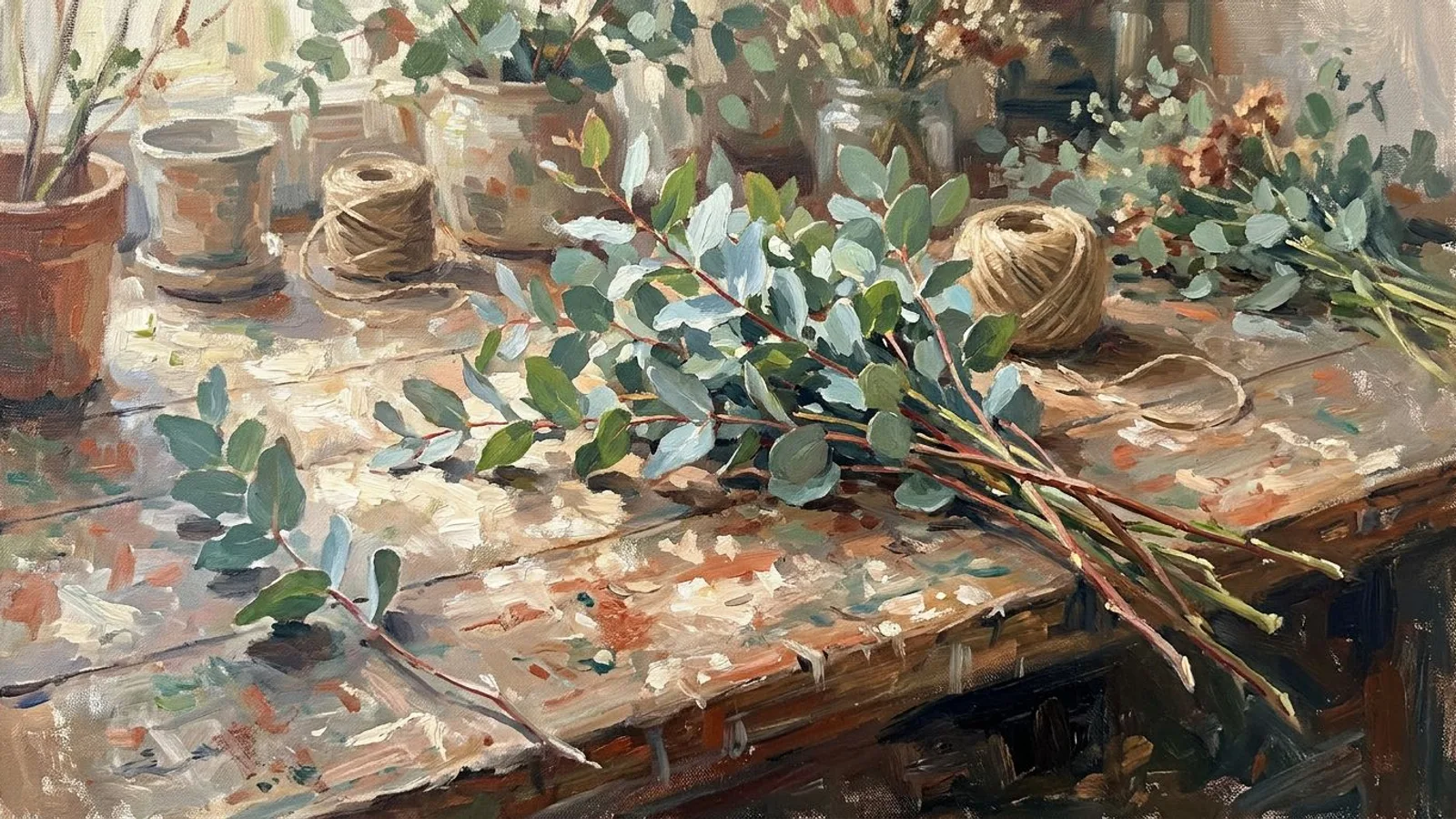
Los cinco pasos para publicar una foto
Abre el selector. El botón + está en el centro de la barra inferior, y también arriba a la derecha cuando estás en tu perfil. Elige publicación, no historia: una historia desaparece a las veinticuatro horas y no se queda en tu cuadrícula.
Elige la imagen. Instagram te enseña las últimas fotos de la galería primero. Desde el desplegable de arriba puedes abrir un álbum concreto, que es lo práctico cuando guardas el trabajo por encargos o por temporadas.
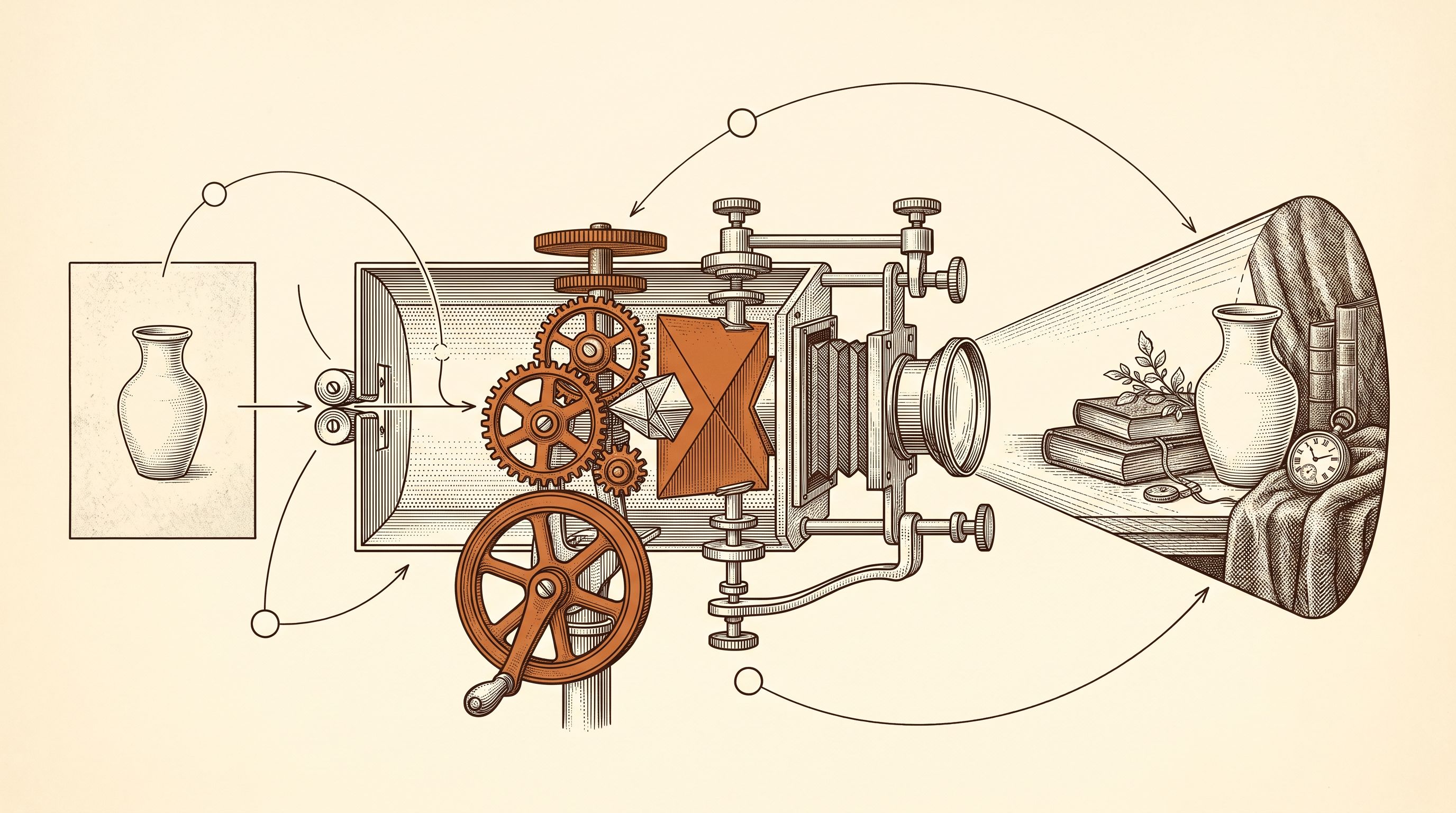
Ajusta el encuadre. Este es el paso que casi todo el mundo se salta. Instagram propone un recorte por defecto y rara vez es el que tú querías. El icono de las flechas, abajo a la izquierda de la vista previa, hace que entre la foto entera. Aquí decides la proporción, y la proporción decide qué se ve completo en la cuadrícula del perfil.
Edita si hace falta. Filtros, brillo, contraste, estructura. Para una foto de trabajo real, subir un poco la luz y enderezar el horizonte suele bastar. Un filtro fuerte envejece rápido y en seis meses te va a chirriar en el perfil.
Escribe el pie y comparte. En esa misma pantalla puedes etiquetar personas, añadir la ubicación y entrar en configuración avanzada. Luego, Compartir.
Hasta aquí la mecánica. Ahora la parte que cambia cómo la usas.
¿Qué significa «publicar» en Instagram?
En el uso corriente, publicar una foto es subirla. La definición cabe en un verbo: coger una imagen del teléfono y mandarla al muro. Es la definición que usan casi todas las guías, y por eso casi todas terminan donde termina la lista de arriba.
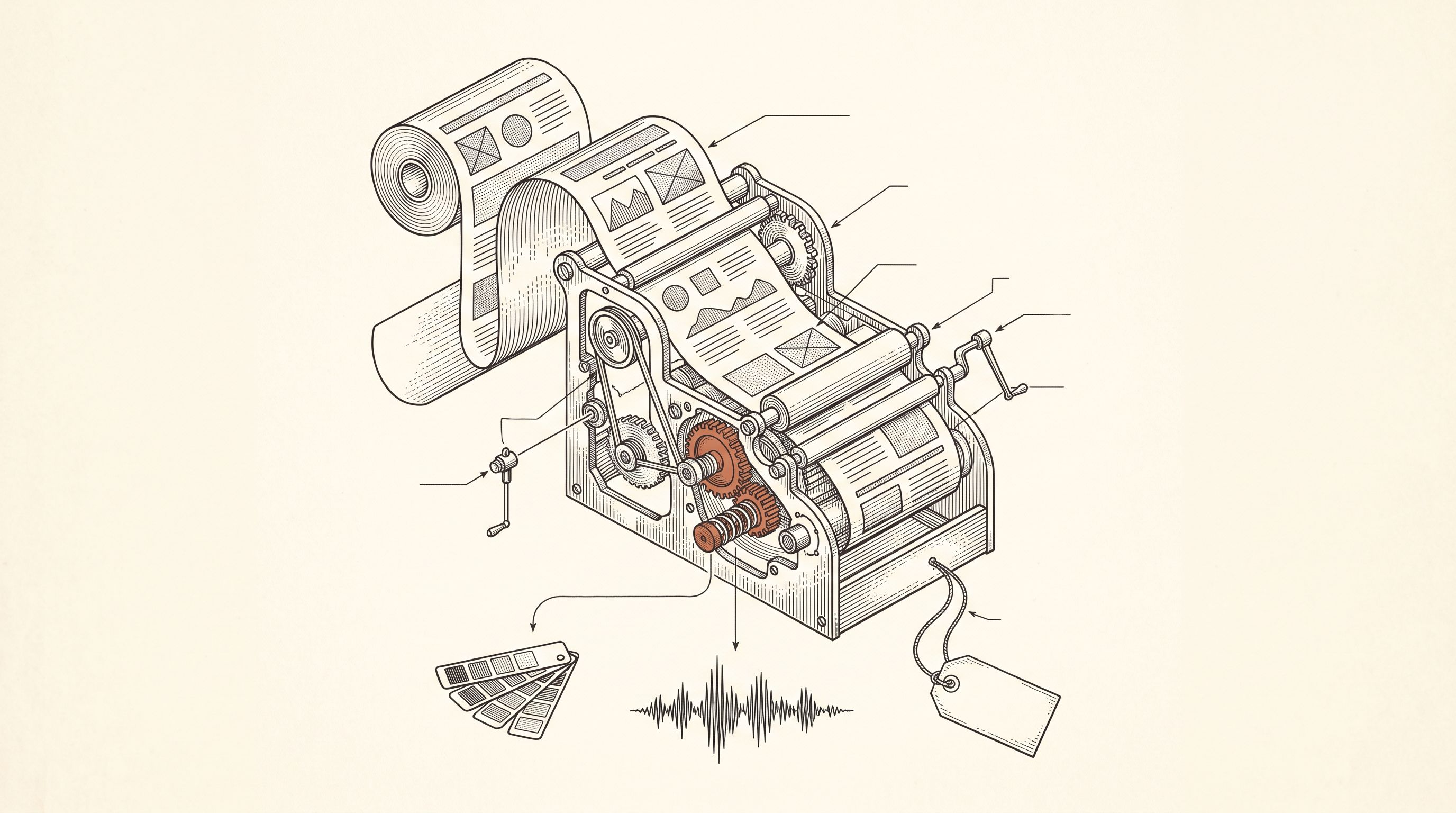
Se le escapa lo importante. Subir es transporte. Publicar es lo que ocurre cuando la foto llega: deja de ser un archivo tuyo y se convierte en un objeto público con tres capas. La imagen. El texto que escribes debajo. Y una descripción que redacta la propia aplicación.
Las tres nacen en el mismo segundo, cuando pulsas Compartir. Solo una de las tres es definitiva. Y esa diferencia decide dónde merece la pena poner el cuidado: si publicar fuera solo subir, el orden daría igual, porque todo se arreglaría después con la misma facilidad. No es el caso.
El texto, que da miedo, es la parte reversible. La imagen, que se despacha en dos segundos, es la definitiva.
¿Qué se puede editar después de publicar?
Compruébalo en treinta segundos, en cualquier publicación tuya de hace meses. Ábrela, pulsa los tres puntos y entra en Editar.
Puedes cambiar el pie de foto entero. Las personas etiquetadas. La ubicación. El texto alternativo. Puedes desactivar los comentarios. Puedes archivar la publicación y devolverla al perfil semanas más tarde.
No puedes cambiar la foto. Ni el recorte que aceptaste. Ni el filtro. En una publicación de una sola imagen, esa parte se cierra al pulsar Compartir, y para tocarla hay que borrarlo todo y volver a empezar, con los comentarios y los «me gusta» perdidos por el camino.
Ese reparto es raro y casi nadie lo tiene presente mientras publica. El texto, que es la parte que da miedo y se reescribe cinco veces antes de subir nada, es la parte reversible. La imagen, que se despacha en dos segundos aceptando el recorte que propone la aplicación, es la definitiva. Ni siquiera la primera línea del pie, la única que se lee sin desplegar el texto, es irreversible: mañana la cambias y nadie se entera.
¿Por qué tu foto lleva una descripción que no escribiste?
Queda la tercera capa y no está a la vista. Instagram genera un texto alternativo automático para cada foto publicada: una descripción de lo que su sistema cree ver en la imagen. Sirve para los lectores de pantalla, y queda guardada con la publicación. Si no la escribes tú, se queda la suya.
La encuentras antes de publicar, en configuración avanzada, dentro del apartado de accesibilidad. Y después de publicar, en el mismo menú Editar.
Ábrela en una foto antigua tuya. Vas a leer una frase corta y plana, del tipo «puede que sea una imagen de una persona y flores». No es un fallo del sistema: es exactamente lo que un modelo de visión saca de una imagen sin contexto. No sabe que esas flores son tu trabajo, ni de qué taller salieron, ni que se venden por encargo.
Así que publicar una foto siempre publica dos textos. Uno lo escribes tú. El otro lo escribe una máquina que no conoce tu negocio. El segundo sale gratis de corregir y casi nadie lo corrige. Doce palabras bastan: qué se ve, quién lo ha hecho y para quién.
¿En qué gastar el minuto anterior a Compartir?
Si la imagen es lo único sin vuelta atrás, el orden habitual se invierte.
El encuadre merece los diez segundos que hoy le das a la frase. Mira la foto entera antes de aceptar el recorte, decide si la quieres vertical o cuadrada y comprueba que no se queda fuera nada importante por arriba o por abajo. Es la única decisión de toda la publicación que no vas a poder deshacer.
El pie de foto, en cambio, puede salir en un primer borrador honesto. Lo afinas con la publicación ya en la calle, cuando veas qué preguntan en los comentarios. Y el texto alternativo, que no mira nadie, es donde más rápido ganas: doce palabras concretas en lugar de la frase automática.
La vía desde la que publicas también cambia lo que puedes preparar con antelación, porque el móvil, el ordenador y la publicación programada no permiten lo mismo. Y cuando el encuadre ya está decidido, escribir el pie ajustado a tu marca deja de ser lo que te frena el martes por la tarde.
La próxima vez que abras el selector, dale al recorte el mismo cuidado que le das a la frase. Es la única parte de la publicación que no te va a esperar.
FAQ
¿Se puede cambiar la foto de una publicación ya publicada?
No. En una publicación de una sola imagen hay que borrarla y volver a subirla. Los comentarios y los «me gusta» no se recuperan.
¿Cómo publico una foto en Instagram desde el ordenador?
Desde instagram.com, con el botón de crear de la barra lateral. Subes la imagen, ajustas el encuadre y escribes el pie. Faltan algunas herramientas de edición; el resto funciona igual.
¿Cuántas fotos caben en una misma publicación?
Varias, en formato carrusel: hasta veinte imágenes en las versiones actuales de la aplicación. Todas comparten el mismo pie de foto.
¿Publicar sin pie de foto perjudica el alcance?
No hay ninguna penalización documentada por publicar sin texto. Pero el pie es justo la parte editable: un primer borrador siempre rinde más que dejarlo vacío.
¿Qué tamaño debe tener la foto?
Súbela con 1080 píxeles de ancho como mínimo. La proporción vertical ocupa más pantalla en el muro y la cuadrada es la más previsible cuando alguien abre tu perfil.