Instagram-Beitrag archivieren statt löschen
Instagram-Beitrag archivieren: drei Punkte antippen, Archivieren wählen. Likes, Kommentare und Datum bleiben. Was seit 2017 gilt und wann Löschen besser ist.
Einen Instagram-Beitrag archivieren Sie in drei Schritten: Beitrag öffnen, oben rechts auf die drei Punkte tippen, „Archivieren“ wählen. Der Beitrag verschwindet aus Ihrem Profil, behält aber Likes, Kommentare und Datum, und Sie holen ihn jederzeit über „Im Profil anzeigen“ zurück.
Dieser Knopf ist heute so selbstverständlich, dass niemand mehr über ihn nachdenkt. Bis zum 13. Juni 2017 gab es ihn nicht. Wer einen Beitrag loswerden wollte, hatte genau eine Möglichkeit: löschen, endgültig, samt allen Kommentaren. Was sich mit dem Archiv verändert hat, erklärt besser als jede Anleitung, wofür Sie es heute benutzen sollten, und wofür nicht.

Wie archiviere ich einen Instagram-Beitrag, und wie hole ich ihn zurück?
Öffnen Sie den Beitrag in Ihrem Profil, tippen Sie auf die drei Punkte über dem Bild und wählen Sie „Archivieren“. Der Beitrag ist sofort weg, für alle außer Ihnen.
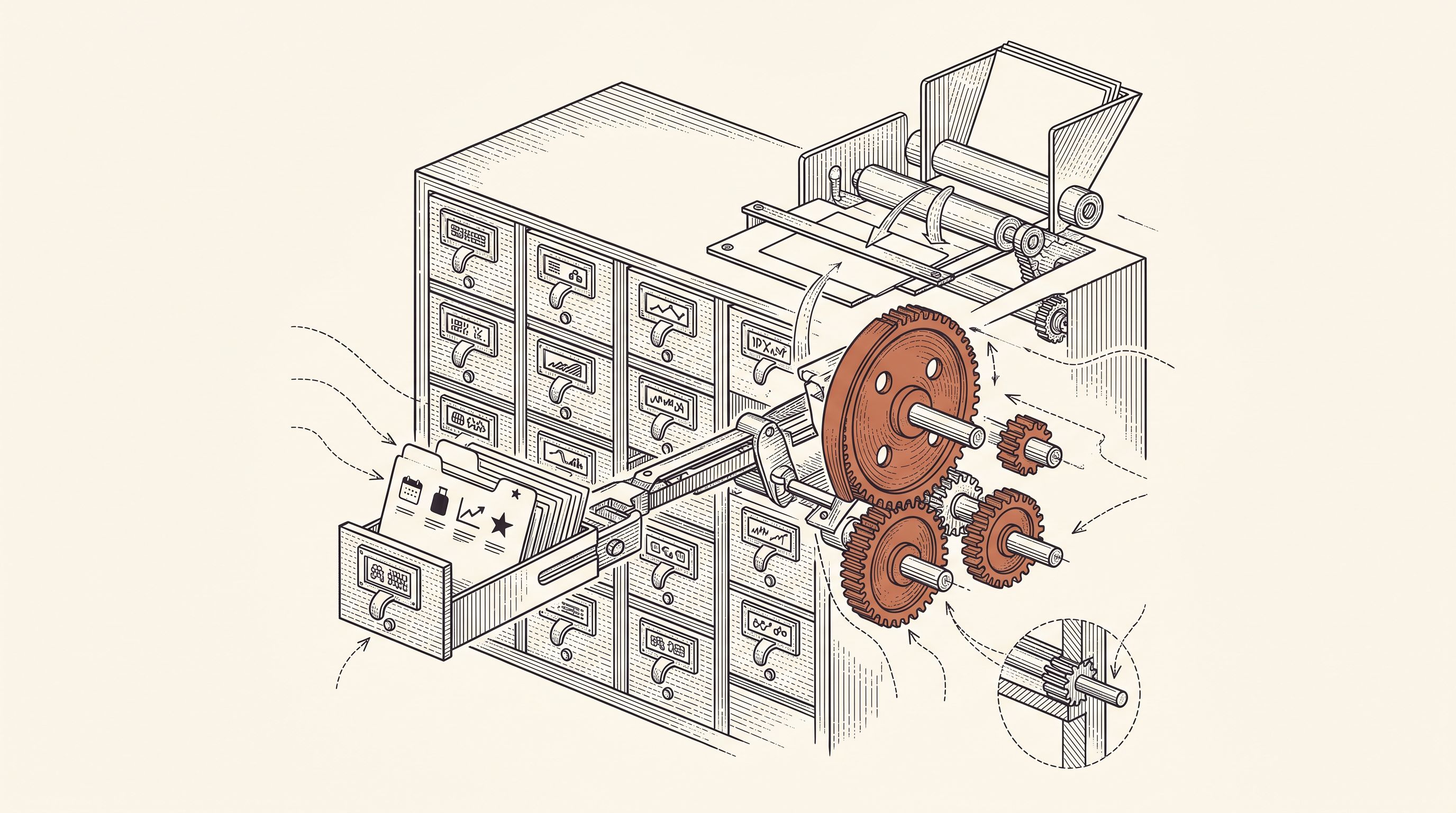
Das Archiv selbst finden Sie in Ihrem Profil über das Menü mit den drei Strichen oben rechts, dann „Archiv“. Oben lässt sich zwischen Story-Archiv und Beitragsarchiv umschalten. Im Beitragsarchiv liegen alle archivierten Beiträge in ihrer ursprünglichen Reihenfolge.
Für den Weg zurück öffnen Sie den archivierten Beitrag, tippen erneut auf die drei Punkte und wählen „Im Profil anzeigen“. Der Beitrag steht danach wieder an seiner alten Stelle im Raster, mit demselben Datum, denselben Likes und denselben Kommentaren.
Ein Detail entscheidet über die ganze Nutzung: Der Beitrag rutscht an sein altes Datum, nicht nach oben. Ihre Follower bekommen keine Benachrichtigung, weder beim Archivieren noch beim Zurückholen. Instagram hat das 2017 ausdrücklich so gebaut. Ein Beitrag vom März 2024 taucht nach dem Zurückholen also im März 2024 auf, tief unten im Raster und in keinem einzigen Feed. Wer glaubt, mit „Im Profil anzeigen“ einen Beitrag ein zweites Mal zu veröffentlichen, veröffentlicht nichts.
Warum wurde bis 2017 gelöscht?
Instagram startete im Oktober 2010 als Fotorolle in Zeitfolge. Jedes Bild blieb, wo es war, und das Raster war ein Tagebuch. Für einen Betrieb spielte das kaum eine Rolle: Das Profil war ein Nebenschauplatz, gelesen wurde der Feed.
2016 kippte das. Im Frühjahr kündigte Instagram an, den Feed nicht mehr chronologisch zu sortieren, bis zum Sommer galt das für alle Konten, im August kamen die Stories dazu. Der Feed zeigte nun eine Auswahl, und das Profil wurde zu dem Ort, an dem jemand Ihren Betrieb am Stück ansah. Aus dem Tagebuch wurde ein Schaufenster. Nur ließ sich dieses Schaufenster nicht umdekorieren. Ein Beitrag, der nicht mehr passte, blieb stehen, oder er verschwand für immer, samt den Kommentaren, in denen Kunden etwas gefragt hatten.
Im Mai 2017 begann Instagram, das Archiv zu testen, am 13. Juni 2017 kam es für alle. Am 5. Dezember 2017 folgten das Story-Archiv und die Highlights: Stories wandern seither nach 24 Stunden von selbst in ein privates Archiv, statt zu verschwinden. Anfang Februar 2021 kam „Zuletzt gelöscht“: Gelöschte Beiträge bleiben 30 Tage lang wiederherstellbar, Stories 24 Stunden. Im Februar 2022 ergänzte Instagram unter „Deine Aktivität“ das Archivieren und Löschen im Stapel, mit Filter nach Zeitraum.
Zwei jüngere Änderungen betreffen dasselbe Schaufenster. Im Januar 2025 wechselte das Profilraster vom Quadrat zu hochkant, was viele sorgfältig gebaute Raster zerlegte; was das für Ihre Bilder bedeutet, steht in der Geschichte der Instagram-Post-Größe. Und seit Juni 2026 lässt sich das Raster per Drag-and-drop umsortieren. Der Umweg „löschen und neu posten“, um einen Beitrag nach oben zu bekommen, ist damit endgültig überflüssig.
Ein zurückgeholter Beitrag rutscht an sein altes Datum, nicht nach oben. Niemand sieht ihn ein zweites Mal.
Was passiert mit Likes, Kommentaren und Insights?
Likes und Kommentare bleiben am Beitrag hängen, auch im Archiv. Neue kommen keine dazu, weil niemand den Beitrag sieht. Bei einem professionellen Konto bleiben die Insights des einzelnen Beitrags abrufbar; die Zahlen wachsen nur nicht weiter.
Drei Dinge verschwinden mit dem Beitrag, und daran denken die wenigsten. Die Hashtag-Seiten: Der Beitrag taucht unter keinem seiner Hashtags mehr auf. Die Markierungen: Bei allen Personen, die Sie markiert haben, verschwindet er aus dem Reiter „Markiert“. Und der Link: Die Adresse des Beitrags, die Sie vielleicht in einem Highlight, einem Newsletter oder auf einer Pinterest-Pinnwand verwendet haben, zeigt Besuchern nur noch „Diese Seite ist leider nicht verfügbar“. Sie können das in 30 Sekunden prüfen. Archivieren Sie einen Beitrag und öffnen Sie seinen Link in einem Browser, in dem Sie nicht angemeldet sind.
Für einen Betrieb ist der dritte Punkt der teuerste. Ein Beitrag, den Sie irgendwo verlinkt haben, ist kein Beitrag mehr, sondern ein Ziel. Bevor Sie ihn archivieren, tauschen Sie die Adresse dort aus, wo sie steht.
Archivieren oder löschen: Was ist der Unterschied?
Archivieren ist unbefristet und umkehrbar. Der Beitrag liegt so lange im Archiv, wie Sie wollen, und kommt mit allem zurück, was er hatte.
Löschen ist seit Februar 2021 ein Aufschub von 30 Tagen. In dieser Zeit liegt der Beitrag unter „Deine Aktivität“ bei „Zuletzt gelöscht“ und lässt sich zurückholen, allerdings erst nach einer Bestätigung, dass Sie der Kontoinhaber sind. Danach ist er weg, samt Likes, Kommentaren und Insights.
Löschen ist die richtige Wahl in drei Fällen: Ein Preis oder ein Angebot im Beitrag ist falsch und darf auch in einem Jahr nicht mehr auftauchen. Eine abgebildete Person hat um Entfernung gebeten. Oder der Beitrag verstößt gegen etwas, das Sie einem Kunden vertraglich zugesichert haben. Alles andere gehört ins Archiv: die Saisonaktion vom letzten Jahr, das Bild mit den Öffnungszeiten von vor dem Umbau, die drei Beiträge aus der Phase, in der Sie mit einer Vorlagen-App gearbeitet haben und nichts davon nach Ihnen klang.

Was das Archiv für ein kleines Unternehmen ändert
Das Profil ist der erste Blick, den ein Kunde auf Ihren Betrieb wirft, oft Wochen nach der Veröffentlichung, wie in der Frage, wer den ersten Beitrag eigentlich liest, beschrieben. Das Archiv erlaubt Ihnen, dieses Schaufenster zu pflegen, ohne etwas zu verlieren. Die Winterkarte kommt im April ins Archiv und im November zurück, an ihr altes Datum, als Beleg dafür, dass es sie schon länger gibt.
Nur räumt das Archiv auf, es füllt nichts. Wer zehn Beiträge archiviert, hat ein dünneres Raster, und das Datum des neuesten Beitrags bleibt, was es ist. Ein Kunde, der Ihr Profil öffnet, sieht ganz oben, wann Sie zuletzt etwas veröffentlicht haben. Diese Lücke schließt kein Archiv und kein Umsortieren, sondern nur ein neuer Beitrag. Deshalb gehören die Pflege des Rasters und eine Woche voller neuer Instagram-Beiträge in Ihrem Ton zusammen, und keines von beiden ersetzt das andere.
Dazu kommt ein Nutzen, den das Archiv nicht verspricht, aber liefert. Der archivierte Beitrag der letzten Saison ist das beste Briefing für den neuen. Seine Bildunterschrift zeigt, wie Sie das Angebot damals erklärt haben. Seine Kommentare zeigen, was Kunden gefragt haben: den Preis, die Laufzeit, ob es das auch in Groß gibt. Ein neuer Beitrag, der diese Fragen im ersten Satz beantwortet, kopiert den alten nicht. Er wiederholt die Schicht, die sich wiederholen darf, und ergänzt die Antwort, die damals in den Kommentaren fehlte.
Der Ablauf, der daraus folgt, passt in eine Viertelstunde pro Quartal: das Raster von oben nach unten durchgehen, alles archivieren, was nicht mehr gilt, verlinkte Beiträge vorher aus Newsletter und Highlights lösen, und die Bildunterschriften der archivierten Saisonbeiträge in die Notizen für die nächsten Wochen kopieren. Dann ist das Schaufenster sauber. Was darin steht, bleibt Ihre Arbeit der nächsten sieben Tage.
FAQ
Sehen meine Follower, dass ich einen Beitrag archiviert habe?
Nein. Weder das Archivieren noch das Zurückholen löst eine Benachrichtigung aus, und im Feed erscheint nichts. Nur wer den Beitrag gezielt sucht, bemerkt, dass er fehlt.
Verliert ein archivierter Beitrag seine Likes und Kommentare?
Nein. Beides bleibt erhalten und ist nach „Im Profil anzeigen“ unverändert sichtbar. Nur während der Archivierung kommt nichts Neues dazu.
Wie lange bleibt ein Beitrag im Archiv?
Unbegrenzt. Es gibt keine Frist und kein automatisches Löschen. Die 30-Tage-Frist gilt nur für „Zuletzt gelöscht“.
Kann ich mehrere Beiträge auf einmal archivieren?
Ja, seit Februar 2022. Unter „Deine Aktivität“ wählen Sie in der Übersicht Ihrer Beiträge mehrere aus und archivieren sie in einem Schritt, auf Wunsch gefiltert nach Zeitraum.
Landet ein zurückgeholter Beitrag oben im Profil?
Nein. Er erscheint an seinem ursprünglichen Datum. Wer ihn oben haben will, sortiert das Raster seit Juni 2026 per Drag-and-drop um oder veröffentlicht einen neuen Beitrag.